Опис
Додаток Arrivals — це електронне табло, на якому відвідувач вашого закладу зможе побачити, в якому статусі знаходиться замовлення, і коли його можна буде отримати. Також Arrivals можна розташувати в зоні відправлення замовлень на доставку, і тоді на екрані відображатиметься інформація для кур’єрів – коли будуть готові замовлення, в який термін їх слід доставити прізвище кур’єра, відповідального за замовлення.
Процес використання Arrivals виглядає так:
- Клієнт робить замовлення та отримує чек з його номером.
- Замовлення передається на кухню та на табло відображається його номер (або ім’я та частину телефонного номера клієнта).
- Після приготування на кухні відзначають, що замовлення готове, і статус замовлення на табло змінюється.
- Гість бачить на екрані інформацію про готовність замовлення та забирає його.
- Менеджер зазначає, що замовлення подано, і він перестає відображатись на табло.
На екрані може бути доступна наступна інформація про замовлення: номер, статус, час отримання, час очікування, ім’я клієнта, його телефон.
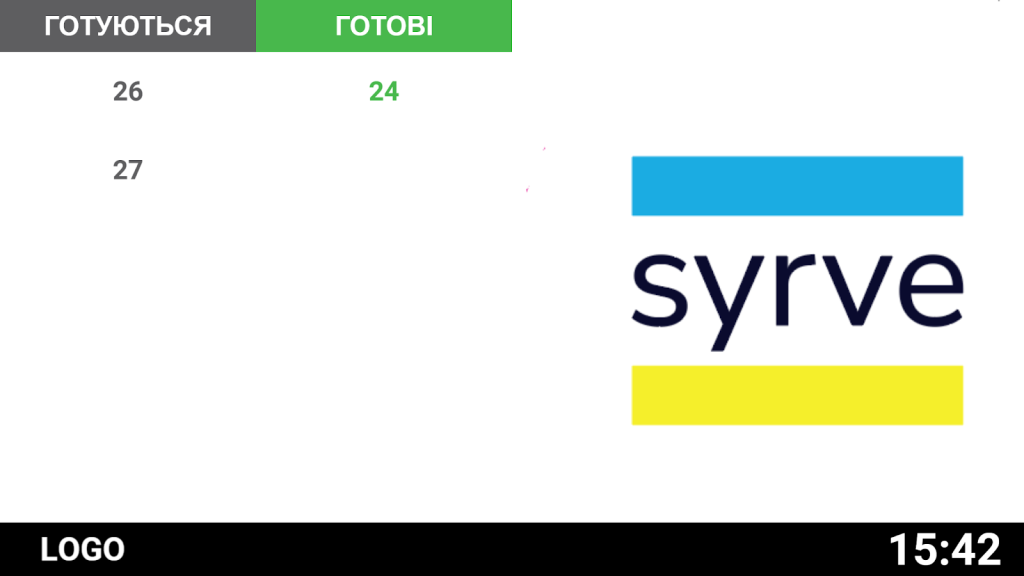
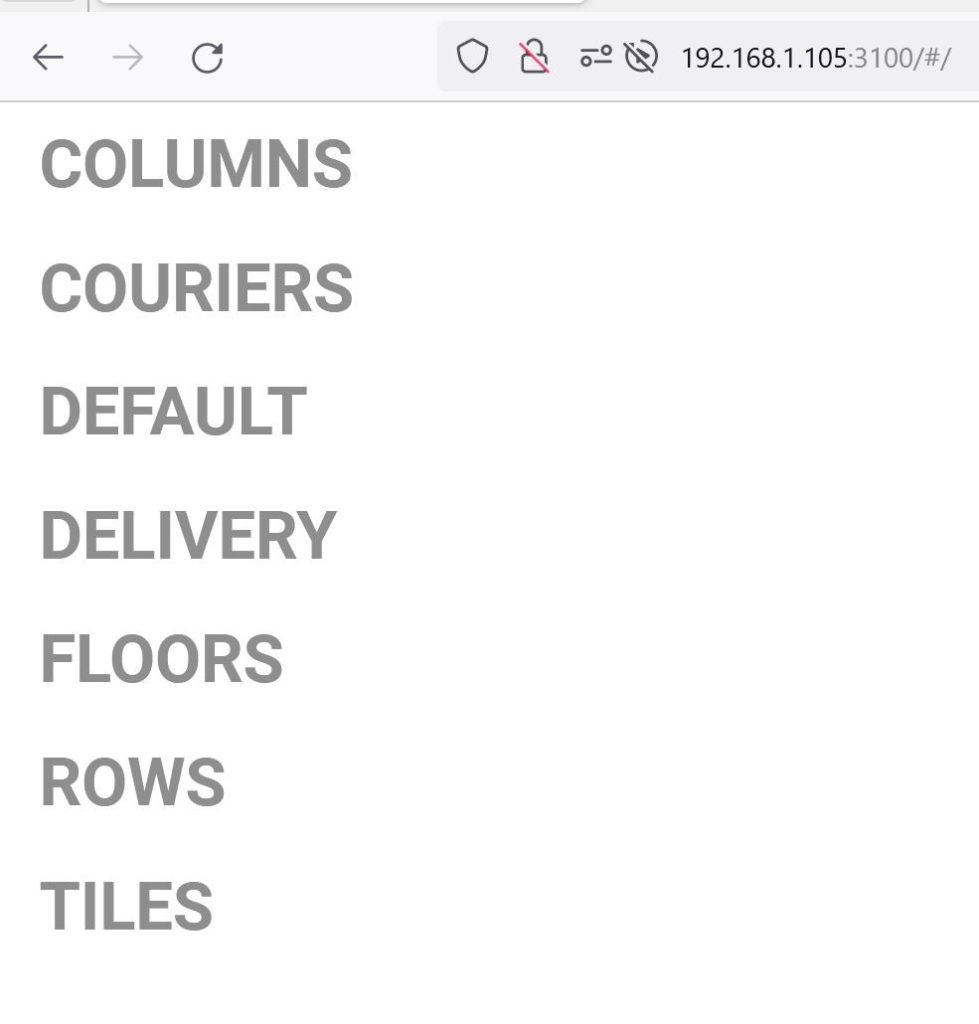
Додаток є веб-сторінку, з якої ви можете перейти до певного шаблону електронного табло. Шаблон визначає зовнішній вигляд екрана: розташування інформації на сторінці та колірну схему. Основні установки додатку виконуються у спеціальному конфігураційному файлі.
Мінімальні вимоги
Перед установкою та використанням Arrivals переконайтеся в наступному:
- Ваш тариф Syrve Cloud Professional чи Enterprise, або у складі LT системи використовується модуль “Кухонний екран” (KDS) або Delivery. Використання Arrivals можливе лише за наявності хоча б одного з цих модулів.
- Встановлено Net.Framework версії 4.7.2 та вище.
Пристрої, на яких запускатиметься Arrivals і термінали з SyrvePOS повинні знаходитися в одній мережі.
Встановлення та запуск електронного табло Arrivals
Щоб встановити додаток Arrivals:
- У Syrve Office перевірте, чи встановлена ліцензія на модуль iikoArrivals_v3 (Web FrontApi) . Програма ліцензується за кількістю підключень, тобто за запущеними браузерами.
- Оберіть з якого джерела Arrivals потрібно зчитувати замовлення: з KDS “Кухонний екран” чи з терміналу доставки (він же Головна каса SyrvePOS)
- Завантажте додаток Arrivals та скопіюйте в будь-який зручний каталог на компьютер.
Знайти Arrivals можна на партнерському ftp-сервері у папці: /release_syrve/<версія Syrve>/Plugins/External. На момент написання статті актуальна версія додатку Arrivals_v3.1.7 - Завантажте і встановіть плагін Resto.Front.Api.WebServer для SyrvePOS, звідки зчитуються дані.
Знайти плагін можна на партнерському ftp-сервері у папці: /release_syrve/<версія Syrve>/Plugins/Front/Resto.Front.Api.WebServer. Скопіюйте папку плагіна до каталогу SyrvePOS C:\Program Files\syrve\syrveRMS\Front.Net\Plugins . - Налаштуйте Arrivals для підключення до WebApi сервісу Syrve у конфігураційному файлі config.json (або config.js) в каталозі додатку Arrivals, перевіривши строку налаштувань
“webServiceUrl”: “http://localhost:9042“.
У “webServiceUrl” треба вказати ip-адресу того SyrvePOS, де знаходиться плагин Resto.Front.Api.WebServer
- Щоб відкрити Arrivals, запустіть файл mongoose-windows.exe з каталогу додатку. Відкриється стартова сторінка Arrivals у браузері, з якої можна перейти до конкретного шаблону.
Налаштування електронного табло Arrivals
Основні налаштування Arrivals розташовані у файлі config.json (або config.js), який розташований у каталозі з програмою.
У таблиці нижче приведено опис параметрів, що використовуються. Актуальна документація доступна у файлі documentation.json у каталозі з додатком.
| Параметр | Опис | Значення за замовчуванням |
| webServiceUrl | Адреса WebApi сервісу | http://localhost:9042 |
| deliveryScheme | Схема роботи із замовленням з доставки. Параметр визначає, які статуси перевірятиме програма. Ви можете вказати:Delivery, тоді будуть використовуватись статуси доставки.KDS, в цьому випадку використовуватимуться статуси кухонного екрану. | Delivery |
| orderType | Типи замовлень, які відображатимуться в Arrivals. Можливі значення:Ordinary – звичайне замовлення.Pickup – доставка самовивезення.Courier – доставка кур’єром. | Ordinary, Pickup, Courier |
| showStatus | Статус замовлення, коли починає відображатися на екрані. Вказується ID статусу в KDS. | 0 |
| completeStatus | Статус замовлення, коли він позначається як готовий. Вказується ID статусу в KDS. | 6 |
| hideStatus | Статус замовлення, коли він припиняє відображатися на екрані. Вказується ID статусу в KDS. | 5 |
| inProgressStatusName | Формат відображення статусу, коли замовлення ще перебуває на приготуванні. Включає два параметри: type і format. | |
| type | Тип формату виведення статусу. Можливі такі значення:ServeTime – Час отримання замовлення.CookingTime – Час приготування.RemainingTime – Час очікування.DeliverTime – Термін доставки.SpecialText – Стандартне слово. | ServeTime |
| format | Формат виведення статусу. Залежить від типу формату (параметр типу). Наприклад, для типів із виведенням часу використовуйте [HH:mm], а для типу зі стандартним словом (SpecialText) – вкажіть це слово. | HH:mm |
| completeStatusName | Слово, що відображається, коли замовлення готове. | «Готово» |
| orderNumberLength | Кількість символів у номері замовлення. | 2 |
| leadOrderNumberSymbol | Символ, який дописується на початок номера замовлення, якщо кількість символів у номері менша, ніж orderNumberLength. | 0 |
| ordersRefreshTimeout | Проміжок часу за секунди, через який табло періодично оновлюється. | 15 |
| imageChangeTimeout | Проміжок часу за секунди, через який змінюються зображення на табло. | 30 |
| notResponseTimeout | Час очікування на відповідь каси в секундах. | 30 |
| splashChangeTimeout | Проміжок часу в секундах, через який змінюються вікна, що спливають, з готовими замовленнями. | 4 |
| splashShowTimeout | Час відображення спливаючого вікна з готовим замовленням за секунди. | 3 |
| completeStatusImage | Зображення готового замовлення. Якщо задано файл, виводиться вказане зображення. Якщо залишити значення порожнім, то підставляється значення з налаштування completeStatusName. | complete.png |
| notResponseImage | Зображення із помилкою відповіді каси. | error.png |
| licenseLimitImage | Зображення з помилкою кількості ліцензій. | license-error.png |
| logoImage | Зображення з логотипом. | logo.png |
| backgroundImage | Фонове зображення. | Значення порожнє |
| OrderCompleteSound | Звук, який програється, коли замовлення відзначається підготовленим. Вкажіть файл у форматі .mp3. | sound.mp3 |
| showTables | Номери столів, замовлення яких відображаються на екрані. Декілька столів перерахуйте через кому.Порожній рядок – показувати всі столи. | |
| hideTables | Номери столів, замовлення яких не відображаються на екрані. Декілька столів перерахуйте через кому.Порожній рядок – показувати всі столи. |
Примітка. При налаштуванні параметрів showTables та hideTables у всіх відділеннях номери столів мають бути унікальні, т.к. Arrivals не може визначити, з якого відділення надійшло замовлення. Наприклад, якщо в Залі та Барі є столи з номером 101, то жодне замовлення з цих столів не відобразиться на екрані.
Коди (id) статусів замовлень, які використовуються у налаштуванні:
- 0 – Чекає.
- 1 – Пора готувати.
- 2 – Готується.
- 3 – Готується2.
- 4 – Готується3.
- 5 – Готується4.
- 6 – Приготовлено.
- 7 – Подано.
- 8 – Видалено.
Усі зображення, які використовуються у конфігураційному файлі Arrivals, знаходяться у папці content. Тут розміщуються логотипи, фонове зображення, звук та інші файли, які можуть використовуватись незалежно від шаблону. Не використовуйте зовнішні джерела файлів, вони не підтримуються.
У каталозі content\images розміщено рекламні зображення, які змінюють одне одного на табло. Не розміщуйте тут інші зображення, наприклад, логотип, фоновий малюнок тощо.
У каталозі content\images-fullscreen розташовані зображення, які змінюють одне одного та відображаються на весь екран за відсутності замовлень.
Для впорядкування файлів всередині каталогу content можна створити інші папки із зображеннями. Тоді в конфігураційному файлі config.json вказуйте директорію, де вона розташована. Наприклад, у каталозі content ви створили підкаталог logo та розмістили там файл logo.png. Тоді прописуючи це зображення в будь-якому параметрі, вкажіть “logo\logo.png”.
Налаштування шаблонів
У Arrivals додається кілька готових шаблонів. Вони розташовуються в каталозі templates, кожен у своєму підкаталозі, назва якого збігається з назвою шаблону. Усередині цього каталогу міститься:
- HTML-файл. У ньому задається структура сторінки, яка відображається на табло під час вибору шаблону.
- CSS-файл із описом зовнішнього вигляду html-файлу.
Ви можете використовувати будь-який з готових шаблонів або створити новий.
Щоб створити новий, ви можете скопіювати вже наявний каталог шаблону і перейменувати його на власний розсуд. Потім відредагуйте файли, розміщені всередині каталогу, відповідно до своїх корпоративних стандартів.
Вирішення проблем
Найчастіша проблема проявляється у вигляді помилки “Каса недоступна” на екрані Arrivals
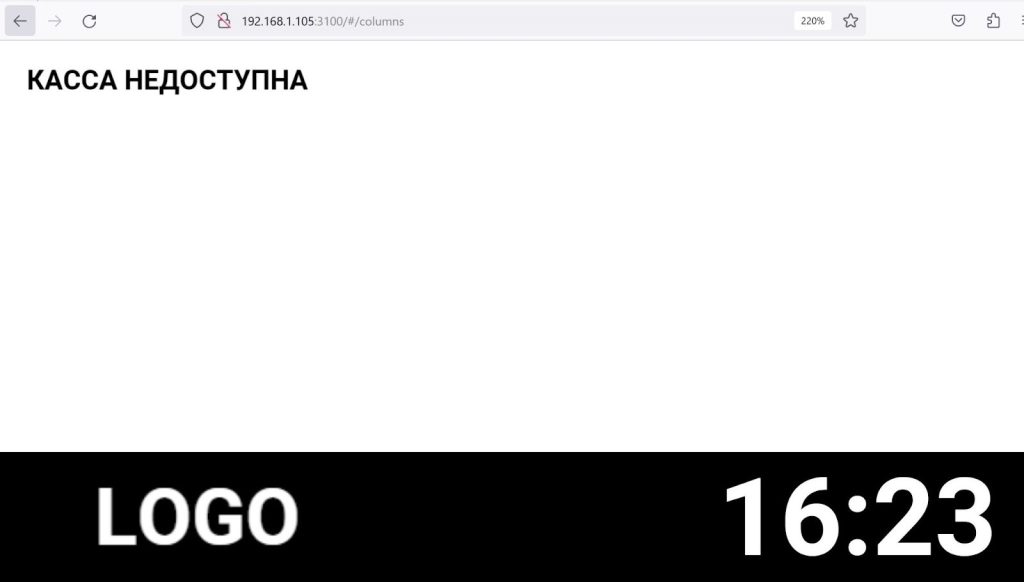
Для вирішення потрібно діагностувати проблему
- Перевірити, шо у файлі config.js параметр “webServiceUrl”: “http://192.168.1.105:9042“. вказано ip-адресу того SyrvePOS, де знаходиться плагин Resto.Front.Api.WebServer і починається обов’язково з http://
- Перевірити успішність старту WebServer у файлі логу plugin-Resto.Front.Api.WebServer.log :
– якщо файл відсутній, або з попередженнями вигляду “ Access to address is denied: HTTP could not register URL http://*:9042/. Your process does not have access rights to this namespace (see http://go.microsoft.com/fwlink/?LinkId=70353 for details). Grant administrator privileges to the current user or log in as administrator and allow the current user to listen that url running command like this: “netsh http add urlacl url=http://*:<port>/ user=<user>” – запустити SyrvePOS з правами Адміністратора.
– якщо файл присутній і є останній рядок логу “Web server started. http://192.168.1.105:9042/ ” але “Каса недоступна” та при переході на старінку http://192.168.1.105:9042/ – помилка “HTTP Error 503. The service is unavailable.” це свідчить, що порт зайнятий. Треба замінити порт у конфігураційному файлі плагіна (Resto.Front.Api.WebServer.dll.config) та додатку (config.js).
- Перевірити та усунути мережеві проблеми. Головне правило – пристрої де встановлено плагін, додаток, та де має відображатися електронна черга повинні бути доступні один одному, бажано у одній мережі, де коректно налаштовано брандмауер.