Вимоги
- версія Syrve 8.7.7 і вище;
Опис
Плагін інтегрує платіжну систему SSI з SyrvePOS через JSON. Він має різні методи для виконання платежів, повернень, перевірки транзакції на дублювання, відправлення X\Z звіту на друк на обраному принтері SyrveOffice.
Технічна документація
Інструкція з протоколу інтеграції SSI JSON;
Офіційний ресурс, з драйверами для деяких пристроїв, інструкціями, симуляторами протоколу тощо.
Початкові налаштування
Встановлення
- Вимкніть SyrvePOS перед розгортанням плагіна;
- Завантажте архів з плагіном;
- Розблокуйте .zip файл через Властивості файлу —> прапорець Розблокувати;
- Перенесіть усі файли у створену папку в каталозі ..\Front\Plugins;
Конфігурація
Відкрийте файл конфігурації та відредагуйте значення:
<setting name="UseIpConnection" serializeAs="String">
    <value>True</value>
</setting>
<setting name="Ip" serializeAs="String">
    <value>192.168.0.83</value>
</setting>
<setting name="Port" serializeAs="String">
    <value>3000</value>
</setting>
<setting name="COM" serializeAs="String">
    <value>COM0</value>
</setting>
<setting name="UseMultiTerminal" serializeAs="String">
    <value>False</value>
</setting>
<setting name="DefaultMerchant" serializeAs="String">
    <value>123</value>
</setting>
<setting name="MultiTerminalSettings" serializeAs="Xml">
    <value>
        <ArrayOfString xmlns:xsd="http://www.w3.org/2001/XMLSchema" xmlns:xsi="http://www.w3.org/2001/XMLSchema-instance">
            <string></string>
        </ArrayOfString>
    </value>
</setting>
<setting name="PrintSlips" serializeAs="String">
    <value>True</value>
</setting>
<setting name="TimeOut" serializeAs="String">
    <value>00:01:00</value>
</setting>
UseIpConnection
Визначає метод підключення;
Ip
Якщо UseIpConnection=true, вкажіть локальну IP-адресу банківського терміналу;
Port
Якщо UseIpConnection=true, вкажіть TCP порт; Зазвичай 3000;
COM
Введіть номер послідовного порту підключеного терміналу;
UseMultiTerminal
Встановіть true у випадку використання кількох терміналів\мерчантів;
DefaultMerchant
Id основного мерчанта на банківському терміналі;
PrintSlips
Встановіть true, щоб надсилати сліпи на принтер Звітів групи Syrve Office;
TimeOut
Залиште значення за замовчуванням; На повільніших комп’ютерах може знадобитися встановити близько 00:01:30, щоб запобігти помилкам;
Налаштування способу оплати в Syrve Office
Перед тим як переходити до Syrve Office, запустіть SyrvePOS із встановленим плагіном, щоб створити сутність на сервері;
Потім знайдіть Retail Sales —> Payment types —> кнопку Add…, налаштуйте тип оплати:
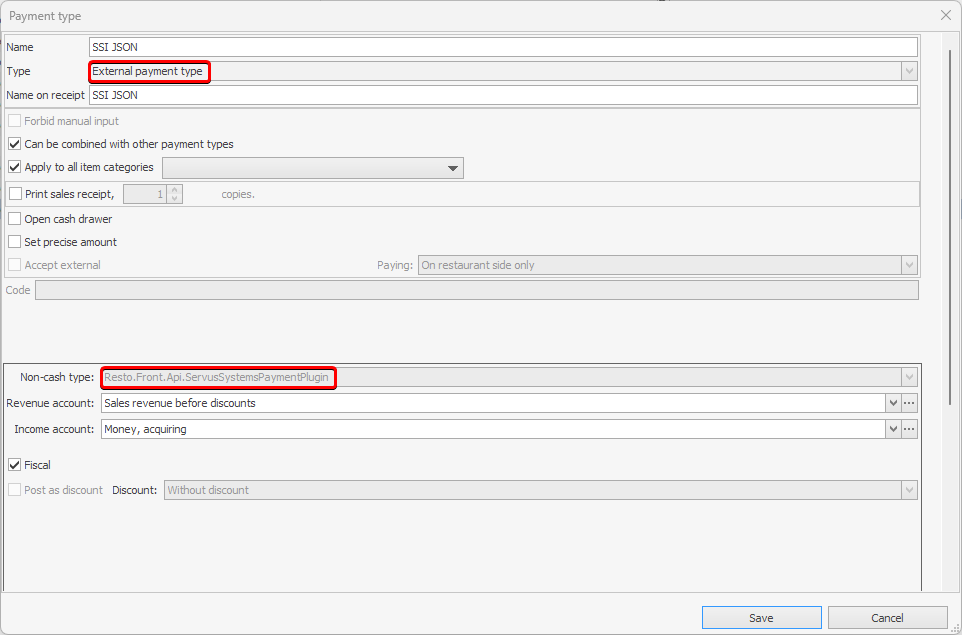
Інші налаштування, окрім зазначених, є індивідуальними. Їх потрібно налаштувати відповідно до потреб закладу;
Особливості роботи
Налаштування multi-merchant
Якщо один термінал має двох або більше мерчантів і обидва призначені для використання, налаштуйте поле MultiTerminalSettings відповідно до прикладу нижче:
<setting name="MultiTerminalSettings" serializeAs="Xml">
    <value>
        <ArrayOfString xmlns:xsd="http://www.w3.org/2001/XMLSchema" xmlns:xsi="http://www.w3.org/2001/XMLSchema-instance">
            <!--Repeat that string for each merchant-->
            <!--POS name in SyrveOffice|MerchantId|UseEthernet(value true or false)|IP Address(leave as 0 if COM is used)|TCP Port(leave as 0 if COM is used)|COM(leave as 0 if IP connection is used)-->
            <string>PosName1|IP0000000009207|true|192.168.0.83|3000|0</string>
            <string>PosName2|IT0000000009208|true|192.168.0.83|3000|0</string>
        </ArrayOfString>
    </value>
</setting>
У цьому сценарії плагін підключатиметься до одного терміналу, але платежі та звіти будуть розділені за мерчантами;
Налаштування multi-terminal
Якщо є два або більше терміналів, MultiTerminalSettings має містити інформацію про всі термінали:
<setting name="MultiTerminalSettings" serializeAs="Xml">
    <value>
        <ArrayOfString xmlns:xsd="http://www.w3.org/2001/XMLSchema" xmlns:xsi="http://www.w3.org/2001/XMLSchema-instance">
            <!--POS name in SyrveOffice|MerchantId|UseEthernet(value true or false)|IP Address(leave as 0 if COM is used)|TCP Port(leave as 0 if COM is used)|COM(leave as 0 if IP connection is used)-->
            <!--Repeat that string for each terminal-->
            <string>PosName1|IP0000000009207|true|192.168.0.83|3000|0</string>
            <string>PosName2|IT0000000009208|false|0|0|4</string>
        </ArrayOfString>
    </value>
</setting>
У цьому випадку плагін взаємодіятиме з двома терміналами;
Елементи керування UI
Servus: Перевірка з’єднання
Кнопка запускає перевірку з’єднання з кожним підключеним терміналом і відображає повідомлення з результатом з’єднання.
Успіх:
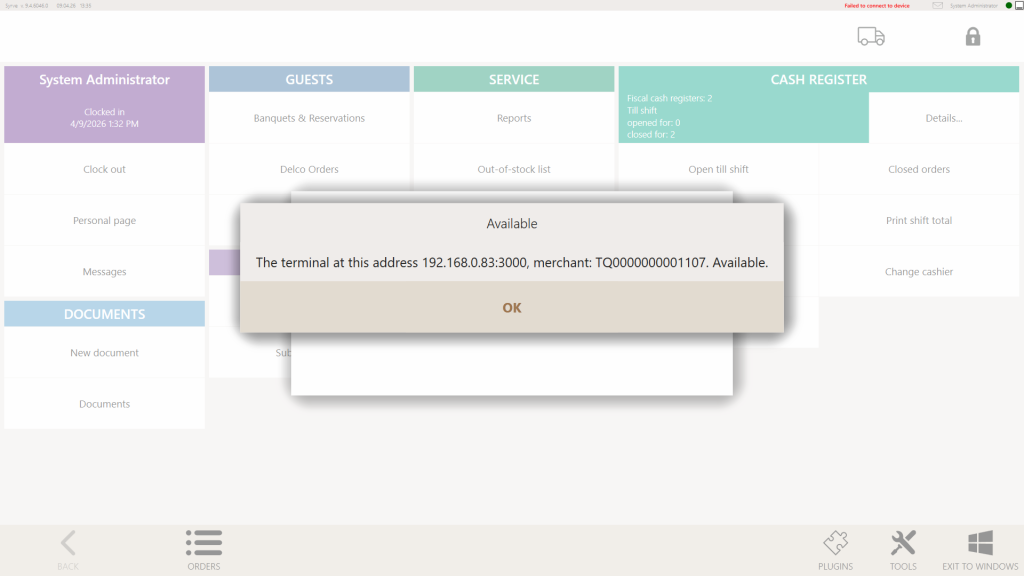
Помилка:
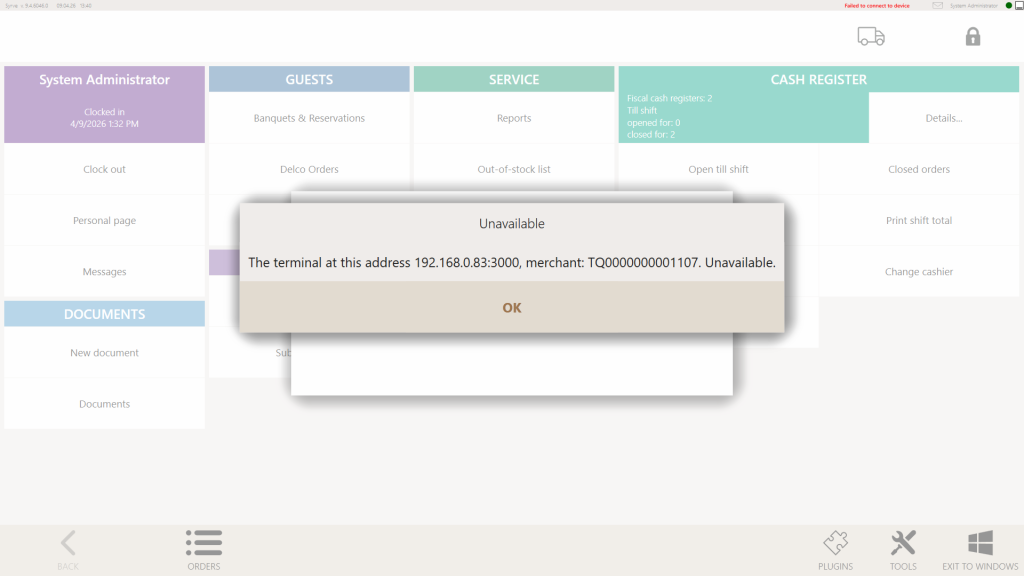
Servus: X-report
Натисніть кнопку, щоб надіслати X-звіт з усіх терміналів у випадку, якщо підключено декілька, на виділений принтер принтер Звітів у налаштуваннях POS у SyrveOffice; Якщо принтер не обрано, результат з’явиться у virtual_printer.log;
Servus: Z-report
Друкує звіт, який закриває зміну на терміналі. Щоб увімкнути фізичний друк, принтер має бути обраний як принтер Звітів у налаштуваннях POS. Якщо ні — Z-звіт з’явиться у virtual_printer.log;
Ця функція автоматично викликається разом із закриттям касової зміни;